Apptillatelser
Se hvilke apper som kan bruke posisjon, kamera og mikrofon, og velg «Bare denne gangen» der det passer.
Små endringer som enkelt kan angres, og som kutter gjentatte trykk, rydder i personverninnstillingene dine og tar frem verktøy som allerede finnes på enheten. Hver veiledning oppgir plattformen, versjonen den krever, og nøyaktig hvordan du går tilbake.

Velg enheten du har i hånden og hva du vil forbedre. Vi foreslår én endring du kan gjøre på et par minutter, og som du like raskt kan angre.
Dra ned to ganger, trykk på blyantikonet og dra de mest brukte flisene dine til den første raden. Android 7.0 eller nyere. Dra dem tilbake, eller trykk Tilbakestill for å angre.
Åpne trinnene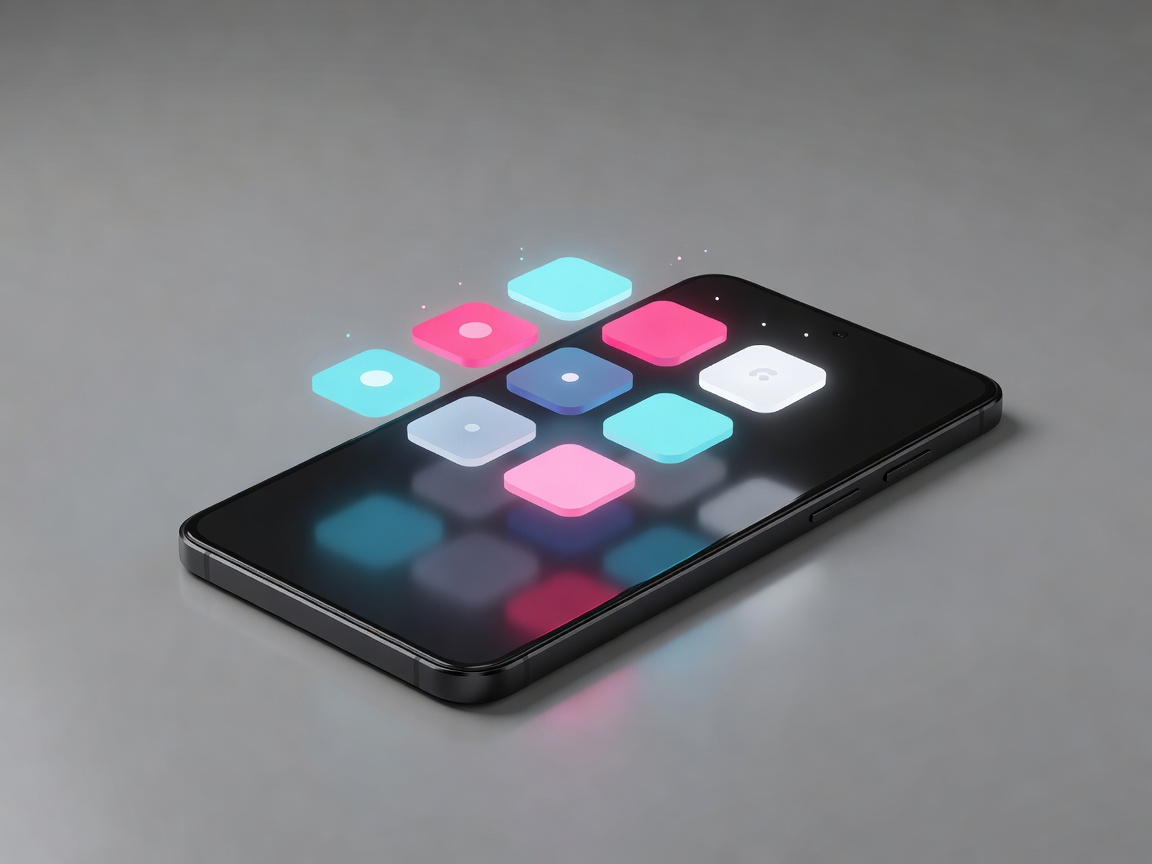
De fleste Android-telefoner kan gjenopprette avviste varsler, dele Wi-Fi med en QR-kode og feste en app før du gir fra deg telefonen. Menynavnene varierer mellom Pixel, Samsung og andre merker, så hver veiledning viser de vanlige veiene.
Flere av de mest nyttige iPhone-verktøyene ligger under innstillingene for Tilgjengelighet og Tastatur, der få ser. Ingen av dem trenger ekstra apper, og hver enkelt slås av på samme sted som du slo den på.
Noen få tastatursnarveier fungerer i Chrome, Edge, Firefox og Safari. Lær de du ellers ville nådd etter musen for å gjøre.
| Oppgave | Windows | macOS |
|---|---|---|
| Åpne den sist lukkede fanen igjen | Ctrl+Shift+T | Cmd+Shift+T |
| Hopp til adressefeltet | Ctrl+L | Cmd+L |
| Ta et bilde av deler av skjermen | Win+Shift+S | Cmd+Shift+4 |
| Åpne emoji-velgeren | Win+. | Ctrl+Cmd+Mellomrom |
Dette er vanlige innstillinger, ikke hemmeligheter. De er bare verdt å gå gjennom med noen måneders mellomrom, og hver enkelt kan endres tilbake hvis en app slutter å fungere slik du forventer.
Se hvilke apper som kan bruke posisjon, kamera og mikrofon, og velg «Bare denne gangen» der det passer.
Med iOS 14.5 eller nyere kan du bestemme om apper i det hele tatt får be om å spore deg på tvers av andre selskapers apper og nettsider.
Tilbakestill tilgang til kamera, mikrofon og varsler for nettsider du ikke besøker lenger.
Før du følger en veiledning, finn ut hvilken programvareversjon du har. Det tar ti sekunder og forklarer de fleste situasjonene der «menyen min ser annerledes ut».
Selve menyen skader ikke. Noen alternativer inni den kan gjøre telefonen ustabil, så endre bare det veiledningen nevner, og slå menyen av igjen etterpå.
Ja. Alle tillatelser kan gis på nytt fra samme innstillingsskjerm eller fra appens egen innstillingsside.
Fordi det er dokumenterte innstillinger. Vi fokuserer på hva de gjør for deg, ikke på å få dem til å høres mystiske ut.
Vi tester hver endring på nåværende enheter, skriver angrertrinnene først og går gjennom veiledningene etter større Android- og iOS-utgivelser.
Vår testmetode, oppdateringsplan og uavhengighet fra produsenter av enheter.
Fant du en innstilling som sparer deg for tid? Skriv et forslag i kontaktarbeidsområdet vårt og send det som ren tekst.
Noen informasjonskapsler er nødvendige for at nettstedet skal fungere. Andre hjelper oss å forstå hvordan nettstedet brukes. Du kan endre valget ditt senere. Mer om informasjonskapsler