
Δικαιώματα εφαρμογών
Δείτε ποιες εφαρμογές μπορούν να χρησιμοποιούν την τοποθεσία, την κάμερα και το μικρόφωνο, και επιλέξτε «Μόνο αυτή τη φορά» όπου ταιριάζει.
Μικρές, αναστρέψιμες αλλαγές που μειώνουν τα επαναλαμβανόμενα πατήματα, τακτοποιούν τους ελέγχους απορρήτου σας και αναδεικνύουν εργαλεία που ήδη έχει η συσκευή σας. Κάθε οδηγός αναφέρει την πλατφόρμα, την έκδοση που απαιτείται και ακριβώς πώς να επανέλθετε.

Επιλέξτε τη συσκευή που έχετε στα χέρια σας και τι θα θέλατε να βελτιώσετε. Θα σας προτείνουμε μία αλλαγή που μπορείτε να κάνετε σε λίγα λεπτά και να αναιρέσετε εξίσου γρήγορα.
Σύρετε προς τα κάτω δύο φορές, πατήστε το εικονίδιο με το μολύβι και σύρετε τα πιο χρησιμοποιούμενα πλακίδια στην πρώτη σειρά. Android 7.0 ή νεότερο. Σύρετέ τα ξανά πίσω ή πατήστε Επαναφορά για αναίρεση.
Ανοίξτε τα βήματα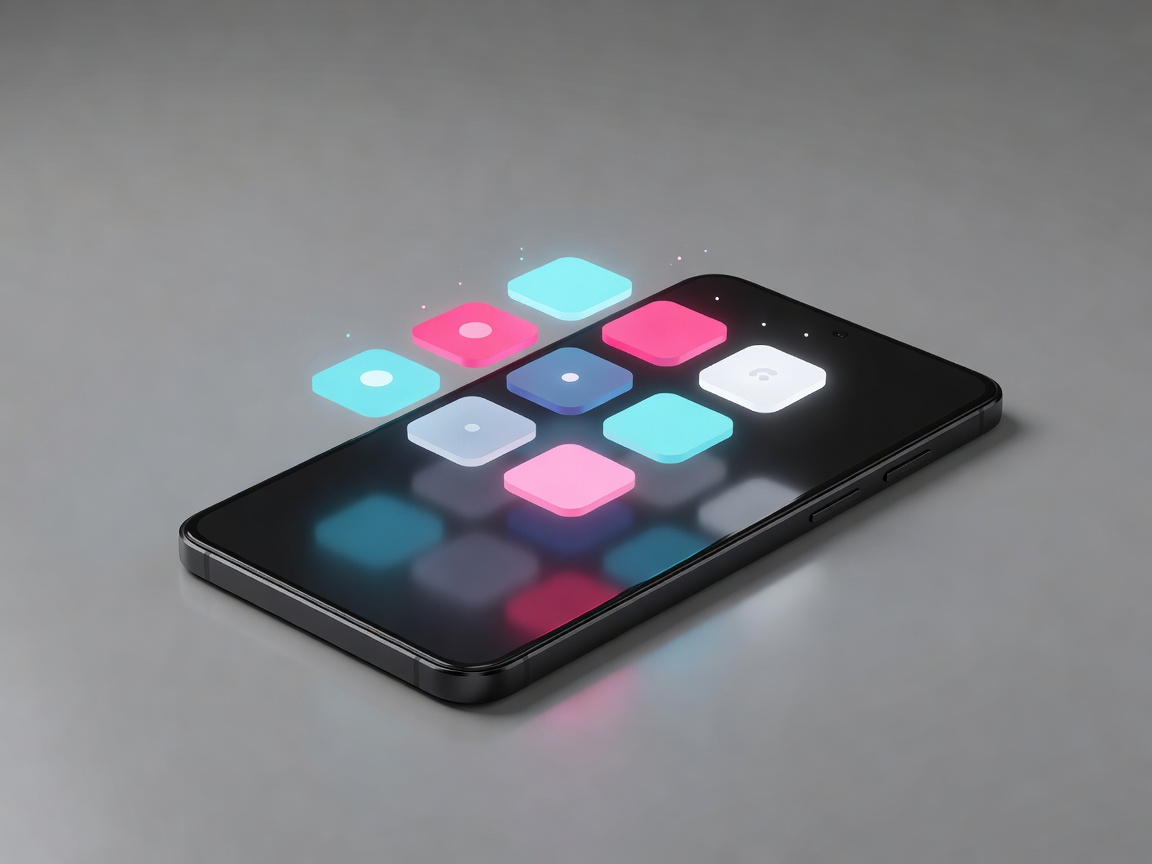
Τα περισσότερα τηλέφωνα Android μπορούν να ανακτήσουν ειδοποιήσεις που απορρίψατε, να μοιραστούν το Wi-Fi με κωδικό QR και να καρφιτσώσουν μια εφαρμογή πριν δώσετε το τηλέφωνο σε κάποιον. Τα ονόματα των μενού διαφέρουν μεταξύ Pixel, Samsung και άλλων μαρκών, γι' αυτό κάθε οδηγός αναφέρει τις κοινές διαδρομές.
Αρκετά από τα πιο χρήσιμα εργαλεία του iPhone βρίσκονται στις ρυθμίσεις Προσβασιμότητας και Πληκτρολογίου, όπου λίγοι κοιτάζουν. Κανένα δεν χρειάζεται επιπλέον εφαρμογές, και το καθένα απενεργοποιείται στο ίδιο σημείο όπου το ενεργοποιήσατε.
Μερικές συντομεύσεις πληκτρολογίου λειτουργούν στα Chrome, Edge, Firefox και Safari. Μάθετε εκείνες για τις οποίες αλλιώς θα φτάνατε στο ποντίκι.
| Εργασία | Windows | macOS |
|---|---|---|
| Άνοιγμα ξανά της τελευταίας κλειστής καρτέλας | Ctrl+Shift+T | Cmd+Shift+T |
| Μετάβαση στη γραμμή διεύθυνσης | Ctrl+L | Cmd+L |
| Λήψη τμήματος της οθόνης | Win+Shift+S | Cmd+Shift+4 |
| Άνοιγμα του επιλογέα emoji | Win+. | Ctrl+Cmd+Space |
Πρόκειται για συνηθισμένες ρυθμίσεις, όχι μυστικά. Αξίζει απλώς να τις ελέγχετε κάθε λίγους μήνες, και καθεμία μπορεί να αλλάξει ξανά αν κάποια εφαρμογή σταματήσει να λειτουργεί όπως περιμένετε.
Δείτε ποιες εφαρμογές μπορούν να χρησιμοποιούν την τοποθεσία, την κάμερα και το μικρόφωνο, και επιλέξτε «Μόνο αυτή τη φορά» όπου ταιριάζει.
Σε iOS 14.5 ή νεότερο, αποφασίστε αν οι εφαρμογές μπορούν καν να σας ζητούν να παρακολουθούν τη δραστηριότητά σας σε εφαρμογές και ιστότοπους άλλων εταιρειών.
Επαναφέρετε την πρόσβαση σε κάμερα, μικρόφωνο και ειδοποιήσεις για ιστότοπους που δεν επισκέπτεστε πλέον.
Πριν ακολουθήσετε οποιονδήποτε οδηγό, βρείτε την έκδοση του λογισμικού σας. Χρειάζεται δέκα δευτερόλεπτα και εξηγεί τις περισσότερες περιπτώσεις όπου το μενού φαίνεται διαφορετικό.
Η ίδια η ενεργοποίηση του μενού δεν βλάπτει. Ορισμένες επιλογές μέσα σε αυτό μπορούν να προκαλέσουν αστάθεια, γι' αυτό αλλάζετε μόνο όσα αναφέρει ένας οδηγός και απενεργοποιείτε ξανά το μενού στη συνέχεια.
Ναι. Κάθε άδεια μπορεί να χορηγηθεί ξανά από την ίδια οθόνη ρυθμίσεων ή από τη σελίδα ρυθμίσεων της ίδιας της εφαρμογής.
Επειδή είναι τεκμηριωμένες ρυθμίσεις. Εστιάζουμε σε αυτό που κάνουν για εσάς και όχι στο να τις παρουσιάζουμε ως μυστηριώδεις.
Δοκιμάζουμε κάθε αλλαγή σε τρέχουσες συσκευές, γράφουμε πρώτα τα βήματα αναίρεσης και ξανακοιτάμε τους οδηγούς μετά από μεγάλες κυκλοφορίες Android και iOS.
Η μέθοδος δοκιμών μας, το πρόγραμμα ενημερώσεων και η ανεξαρτησία μας από τους κατασκευαστές συσκευών.
Βρήκατε μια ρύθμιση που σας εξοικονομεί χρόνο; Συντάξτε μια πρόταση στον χώρο επικοινωνίας μας και στείλτε την ως απλό κείμενο.
Ορισμένα cookies είναι απαραίτητα για να λειτουργεί ο ιστότοπος. Άλλα μας βοηθούν να κατανοήσουμε πώς χρησιμοποιείται. Μπορείτε να αλλάξετε την επιλογή σας αργότερα. Περισσότερα για τα cookies