
Alkalmazásengedélyek
Nézd meg, mely alkalmazások férhetnek hozzá a helyadatokhoz, a kamerához és a mikrofonhoz, és ahol lehet, válaszd a „Csak most” lehetőséget.
Kis, visszavonható változtatások, amelyek csökkentik az ismétlődő koppintásokat, rendezik az adatvédelmi beállításaidat, és előtérbe hozzák a készülékeden már meglévő eszközöket. Minden útmutató megnevezi a platformot, a szükséges verziót, és pontosan megmutatja, hogyan állítsd vissza.

Válaszd ki a kezedben lévő eszközt és azt, amit szeretnél javítani. Javasolunk egy változtatást, amelyet pár perc alatt elvégezhetsz, és ugyanilyen gyorsan visszavonhatsz.
Húzd le kétszer az értesítési sávot, koppints a ceruza ikonra, és húzd a leggyakrabban használt csempéidet az első sorba. Android 7.0 vagy újabb. A visszavonáshoz húzd vissza őket, vagy koppints a Visszaállítás gombra.
Lépések megnyitása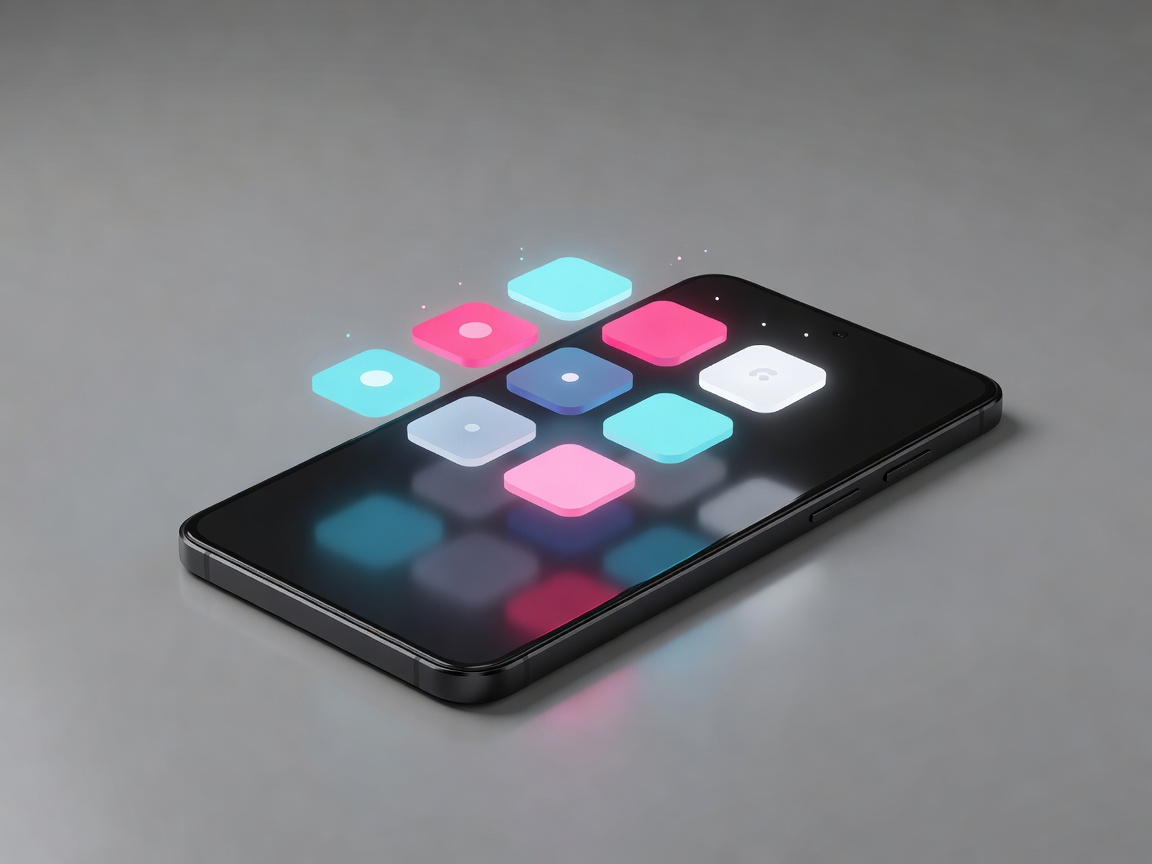
A legtöbb Android-telefon képes visszaállítani az elutasított értesítéseket, QR-kóddal megosztani a Wi-Fi-t, és rögzíteni egy alkalmazást, mielőtt a telefont odaadod valakinek. A menünevek eltérnek a Pixel, a Samsung és más márkák között, ezért minden útmutató a gyakori útvonalakat sorolja fel.
Több hasznos iPhone-eszköz az Akadálymentesség és a Billentyűzet beállításai alatt található, ahová kevesen néznek. Egyikükhöz sincs szükség további alkalmazásra, és mindegyiket ugyanott kapcsolhatod ki, ahol bekapcsoltad.
Néhány billentyűparancs működik a Chrome, az Edge, a Firefox és a Safari böngészőben is. Tanuld meg azokat, amelyekhez egyébként az egér után nyúlnál.
| Feladat | Windows | macOS |
|---|---|---|
| Az utoljára bezárt lap újranyitása | Ctrl+Shift+T | Cmd+Shift+T |
| Ugrás a címsorra | Ctrl+L | Cmd+L |
| A képernyő egy részének rögzítése | Win+Shift+S | Cmd+Shift+4 |
| Emodzsi-választó megnyitása | Win+. | Ctrl+Cmd+Space |
Ezek hétköznapi beállítások, nem titkok. Csak érdemes néhány havonta átnézni, és mindegyik visszaállítható, ha egy alkalmazás nem úgy működik, ahogy várod.
Nézd meg, mely alkalmazások férhetnek hozzá a helyadatokhoz, a kamerához és a mikrofonhoz, és ahol lehet, válaszd a „Csak most” lehetőséget.
iOS 14.5 vagy újabb verzión döntsd el, hogy az alkalmazások egyáltalán kérhetnek-e engedélyt arra, hogy más cégek alkalmazásaiban és weboldalain nyomon kövessenek.
Visszaállíthatod a kamera, a mikrofon és az értesítések hozzáférését azoknál a weboldalaknál, amelyeket már nem látogatsz.
Mielőtt követnél bármilyen útmutatót, keresd meg a szoftververziódat. Tíz másodpercet vesz igénybe, és a legtöbb „a menü másképp néz ki” esetet megmagyarázza.
Maga a menü bekapcsolása nem árt. Néhány benne lévő beállítás viszont instabilitást okozhat, ezért csak azt változtasd meg, amit az útmutató megnevez, utána pedig kapcsold ki a menüt.
Igen. Minden engedélyt újra megadhatsz ugyanazon a beállítási képernyőn vagy az alkalmazás saját beállítási oldalán.
Mert ezek dokumentált beállítások. Arra összpontosítunk, mit tesznek érted, nem arra, hogy misztikusan hangzzanak.
Minden változtatást aktuális eszközökön tesztelünk, először megírjuk a visszavonás lépéseit, és nagyobb Android- és iOS-kiadások után újra átnézzük az útmutatókat.
Tesztelési módszerünk, frissítési ütemtervünk és függetlenségünk az eszközgyártóktól.
Találtál olyan beállítást, ami időt spórol? Fogalmazd meg javaslatodat a kapcsolati munkaterületünkön, és küldd el egyszerű szövegként.
Némelyik süti szükséges ahhoz, hogy az oldal működjön. Mások segítenek megérteni, hogyan használják. Később bármikor megváltoztathatod a döntésedet. További információ a sütikről