
App-Berechtigungen
Sieh nach, welche Apps auf Standort, Kamera und Mikrofon zugreifen dürfen, und wähle „Nur dieses Mal“, wo es passt.
Kleine, umkehrbare Änderungen, die wiederholte Tippvorgänge reduzieren, deine Datenschutzeinstellungen übersichtlicher machen und bereits vorhandene Werkzeuge in den Vordergrund holen. Jede Anleitung nennt die Plattform, die benötigte Version und genau, wie du alles wieder zurücksetzt.

Wähle das Gerät, das du gerade nutzt, und was du verbessern möchtest. Wir schlagen dir eine Änderung vor, die du in ein paar Minuten umsetzen und genauso schnell wieder rückgängig machen kannst.
Wische zweimal nach unten, tippe auf das Stiftsymbol und ziehe deine meistgenutzten Kacheln in die erste Reihe. Android 7.0 oder neuer. Zum Rückgängigmachen ziehe sie zurück oder tippe auf Zurücksetzen.
Schritte öffnen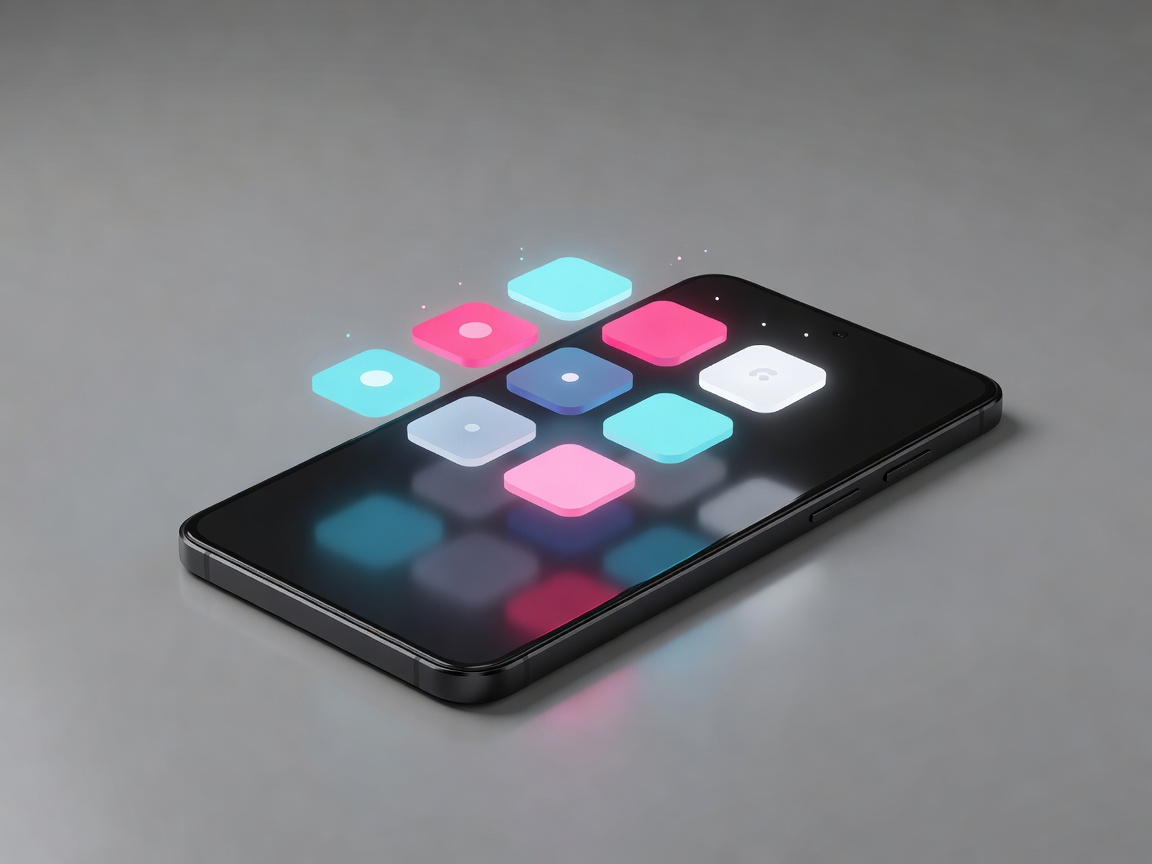
Die meisten Android-Handys können verworfene Benachrichtigungen wiederherstellen, WLAN per QR-Code teilen und eine App anheften, bevor du das Handy jemand anderem gibst. Die Menünamen unterscheiden sich zwischen Pixel, Samsung und anderen Marken, deshalb nennt jede Anleitung die gängigen Wege.
Einige der nützlichsten iPhone-Werkzeuge verstecken sich in den Einstellungen für Bedienungshilfen und Tastatur, wo kaum jemand nachsieht. Keines davon braucht zusätzliche Apps, und jede Funktion schaltest du an derselben Stelle wieder aus, an der du sie eingeschaltet hast.
Einige Tastenkürzel funktionieren in Chrome, Edge, Firefox und Safari gleichermaßen. Lerne die Kürzel kennen, für die du sonst zur Maus greifen würdest.
| Aufgabe | Windows | macOS |
|---|---|---|
| Den zuletzt geschlossenen Tab wieder öffnen | Strg+Umschalt+T | Cmd+Umschalt+T |
| Zur Adressleiste springen | Strg+L | Cmd+L |
| Einen Teil des Bildschirms aufnehmen | Win+Umschalt+S | Cmd+Umschalt+4 |
| Emoji-Auswahl öffnen | Win+. | Strg+Cmd+Space |
Dies sind ganz gewöhnliche Einstellungen, keine Geheimnisse. Es lohnt sich lediglich, sie alle paar Monate zu prüfen, und jede lässt sich zurücksetzen, falls eine App nicht mehr so funktioniert, wie du es erwartest.
Sieh nach, welche Apps auf Standort, Kamera und Mikrofon zugreifen dürfen, und wähle „Nur dieses Mal“, wo es passt.
Ab iOS 14.5 entscheidest du, ob Apps überhaupt fragen dürfen, ob sie dich über Apps und Websites anderer Unternehmen hinweg verfolgen dürfen.
Kamera-, Mikrofon- und Benachrichtigungszugriff für Websites zurücksetzen, die du nicht mehr besuchst.
Bevor du einer Anleitung folgst, finde deine Softwareversion heraus. Das dauert zehn Sekunden und erklärt die meisten Momente, in denen „mein Menü anders aussieht“.
Das Einschalten des Menüs selbst nicht. Einige Optionen darin können Instabilität verursachen. Ändere daher nur, was eine Anleitung nennt, und schalte das Menü danach wieder aus.
Ja. Jede Berechtigung lässt sich auf demselben Einstellungsbildschirm oder auf der eigenen Einstellungsseite der App wieder erteilen.
Weil es dokumentierte Einstellungen sind. Wir konzentrieren uns darauf, was sie dir bringen, statt sie geheimnisvoll klingen zu lassen.
Wir testen jede Änderung auf aktuellen Geräten, schreiben zuerst die Schritte zum Rückgängigmachen und prüfen Anleitungen nach größeren Android- und iOS-Updates erneut.
Unsere Testmethode, unser Aktualisierungsplan und unsere Unabhängigkeit von Geräteherstellern.
Eine Einstellung gefunden, die dir Zeit spart? Entwirf einen Vorschlag in unserem Kontaktbereich und sende ihn als Klartext.
Einige Cookies sind nötig, damit die Website funktioniert. Andere helfen uns zu verstehen, wie sie genutzt wird. Du kannst deine Auswahl später ändern. Mehr über Cookies