
Uprawnienia aplikacji
Sprawdź, które aplikacje mogą korzystać z lokalizacji, aparatu i mikrofonu, i wybierz „Tylko tym razem”, gdy ma to sens.
Małe, odwracalne zmiany, które ograniczają powtarzane stuknięcia, porządkują ustawienia prywatności i udostępniają narzędzia już obecne w twoim urządzeniu. Każdy poradnik podaje platformę, wymaganą wersję i dokładnie, jak przywrócić poprzednie ustawienie.

Wybierz urządzenie, którego używasz, i to, co chcesz ulepszyć. Podpowiemy jedną zmianę, którą wprowadzisz w kilka minut i równie szybko cofniesz.
Przesuń palcem dwukrotnie w dół, stuknij ikonę ołówka i przeciągnij najczęściej używane kafelki do pierwszego rzędu. Android 7.0 lub nowszy. Aby cofnąć zmianę, przeciągnij kafelki z powrotem lub stuknij Resetuj.
Otwórz kroki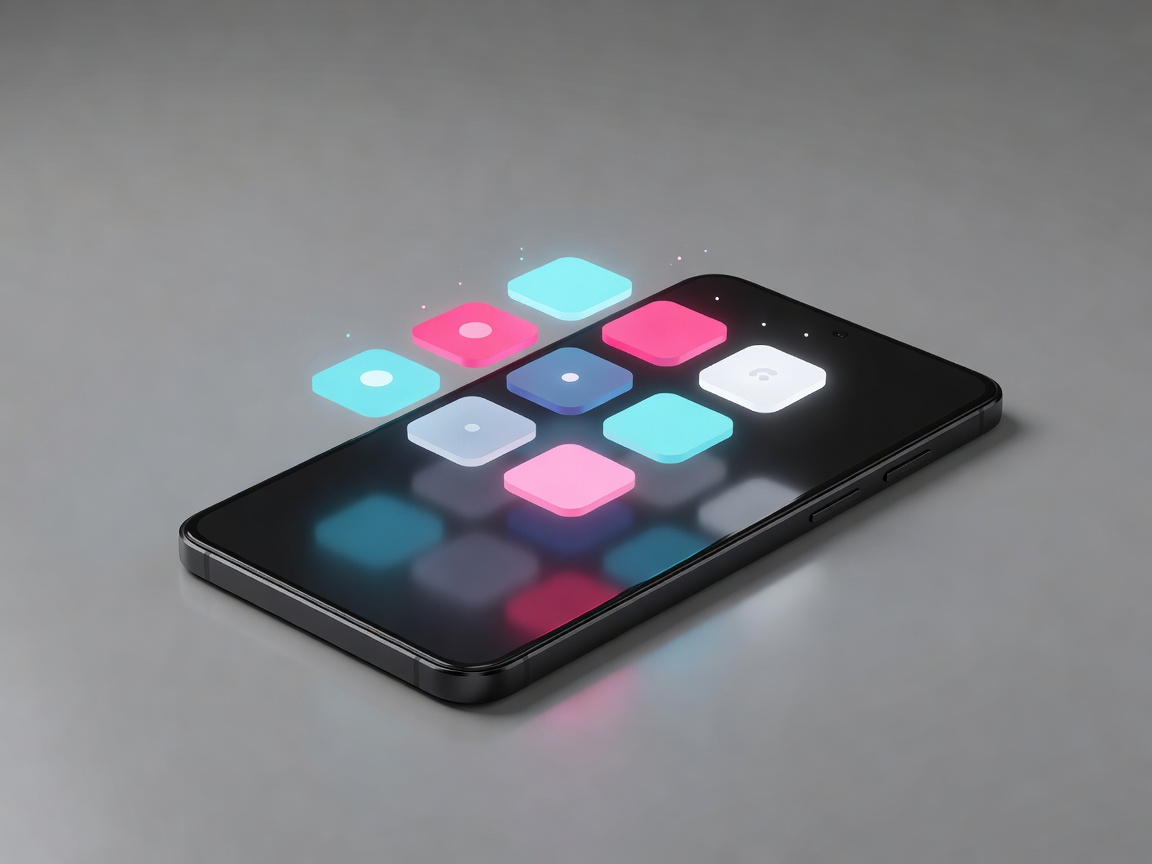
Większość telefonów z Androidem potrafi przywrócić odrzucone powiadomienia, udostępnić sieć Wi-Fi kodem QR i przypiąć aplikację, zanim oddasz telefon komuś innemu. Nazwy menu różnią się w zależności od marki (Pixel, Samsung i inne), dlatego każdy poradnik podaje typowe ścieżki.
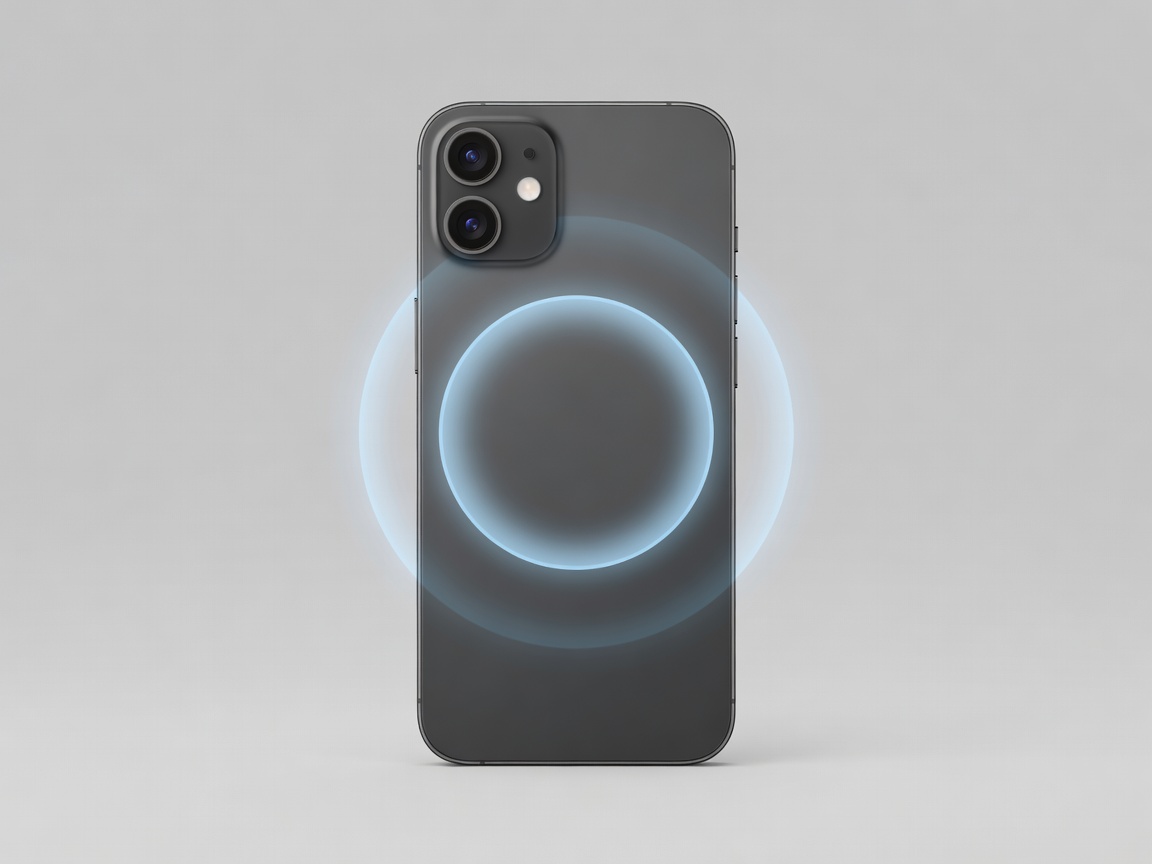
Kilka najbardziej przydatnych narzędzi iPhone'a znajduje się w ustawieniach Ułatwień dostępu i Klawiatury, gdzie mało kto zagląda. Żadne z nich nie wymaga dodatkowych aplikacji, a każde wyłączysz w tym samym miejscu, w którym je włączyłeś.
Kilka skrótów klawiaturowych działa w Chrome, Edge, Firefox i Safari. Poznaj te, po które w przeciwnym razie sięgnąłbyś po mysz.
| Zadanie | Windows | macOS |
|---|---|---|
| Ponownie otwórz ostatnio zamkniętą kartę | Ctrl+Shift+T | Cmd+Shift+T |
| Przejdź do paska adresu | Ctrl+L | Cmd+L |
| Zrób zrzut fragmentu ekranu | Win+Shift+S | Cmd+Shift+4 |
| Otwórz selektor emoji | Win+. | Ctrl+Cmd+Space |
To zwykłe ustawienia, nie tajemnice. Warto je przeglądać co kilka miesięcy, a każde można cofnąć, jeśli aplikacja przestanie działać tak, jak oczekujesz.
Sprawdź, które aplikacje mogą korzystać z lokalizacji, aparatu i mikrofonu, i wybierz „Tylko tym razem”, gdy ma to sens.
Na iOS 14.5 lub nowszym zdecyduj, czy aplikacje w ogóle mogą prosić o śledzenie Twojej aktywności w aplikacjach i na stronach innych firm.
Resetuj dostęp do aparatu, mikrofonu i powiadomień dla witryn, których już nie odwiedzasz.
Zanim zastosujesz się do jakiegokolwiek poradnika, sprawdź wersję swojego oprogramowania. Zajmuje to dziesięć sekund i wyjaśnia większość sytuacji, w których „menu wygląda inaczej”.
Samo włączenie tego menu nie szkodzi. Niektóre opcje w jego środku mogą powodować niestabilność, więc zmieniaj tylko to, co wskazuje poradnik, a menu wyłącz po zakończeniu.
Tak. Każde uprawnienie można ponownie przyznać na tym samym ekranie ustawień lub na stronie ustawień samej aplikacji.
Bo są to udokumentowane ustawienia. Skupiamy się na tym, co dają Tobie, a nie na tym, by brzmiały tajemniczo.
Każdą zmianę testujemy na aktualnych urządzeniach, najpierw spisujemy kroki cofnięcia i wracamy do poradników po większych wydaniach Androida i iOS.

Nasza metoda testowania, harmonogram aktualizacji i niezależność od producentów urządzeń.
Znalazłeś ustawienie, które oszczędza czas? Napisz propozycję w naszym obszarze kontaktowym i wyślij ją jako zwykły tekst.
Niektóre pliki cookie są potrzebne, aby strona działała. Inne pomagają nam zrozumieć, jak jest używana. Swój wybór możesz zmienić później. Więcej o plikach cookie