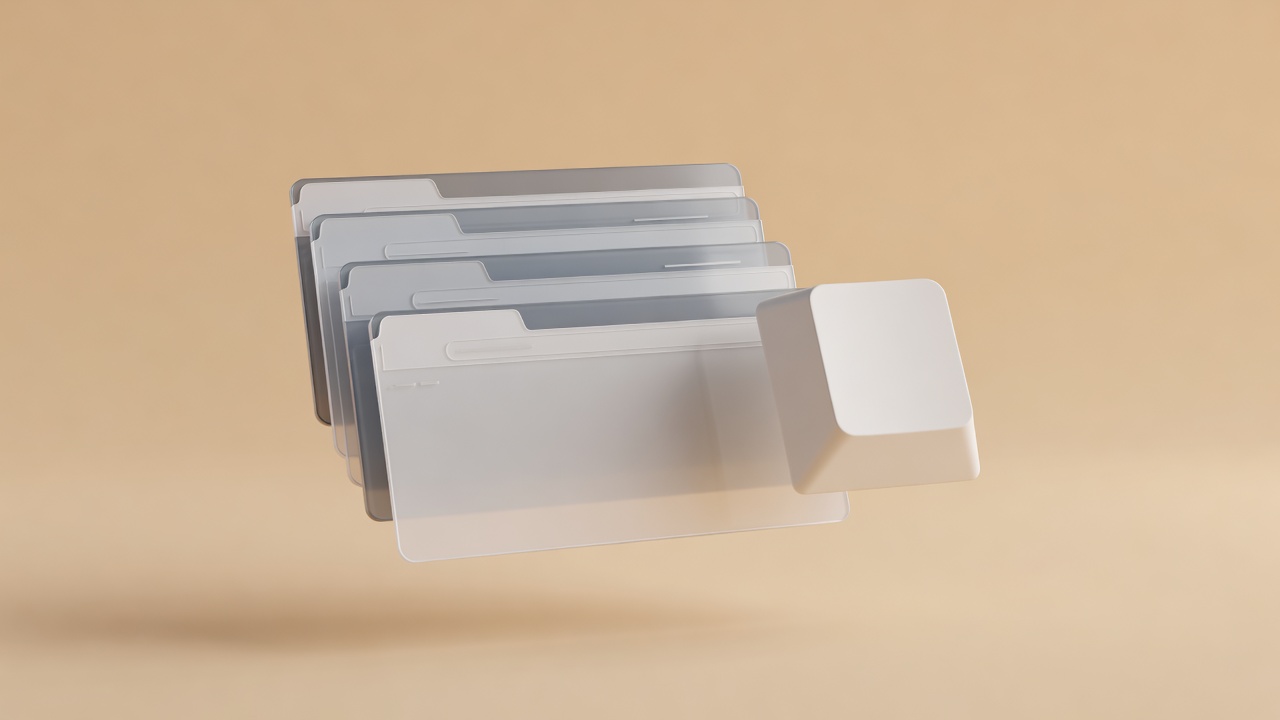
Hent tilbake fanen du nettopp lukket
Chrome, Edge, Firefox, SafariTrykk Ctrl+Shift+T på Windows, eller Cmd+Shift+T på en Mac. Trykk igjen for å gjenåpne fanen før den, i rekkefølge. Hvis du lukket et helt vindu, gjenoppretter den samme snarveien vanligvis hele vinduet med fanene. Den fungerer ikke i privat- eller inkognitovinduer når de først er lukket, med vilje.
Snarveier som fungerer i de fleste nettlesere
| Oppgave | Windows | macOS |
|---|---|---|
| Flytt fokus til adressefeltet | Ctrl+L | Cmd+L |
| Neste fane | Ctrl+Tab | Ctrl+Tab |
| Hopp til fane 1 til 8 | Ctrl+1–8 | Cmd+1–8 |
| Siste fane | Ctrl+9 | Cmd+9 |
| Søk på siden | Ctrl+F | Cmd+F |
| Lesevisning | Firefox: Ctrl+Alt+R | Safari: Cmd+Shift+R |
Lim inn noe du kopierte tidligere
Windows 10 (oktoberoppdateringen fra 2018) eller nyere- Trykk Win+V. Første gang tilbyr Windows å slå på utklippstavlehistorikk; klikk Slå på.
- Kopier som vanlig. Neste gang du trykker Win+V, velger du et nylig element for å lime det inn.
- Fest elementer du bruker om igjen, for eksempel et referansenummer, slik at de består en omstart.
Angre: gå til Innstillinger > System > Utklippstavle og slå av Utklippstavlehistorikk. Bruk Fjern data fra utklippstavlen for å fjerne lagrede elementer.
På Apple-enheter sender Universal Clipboard det sist kopierte elementet mellom en iPhone, iPad og Mac som er logget inn med samme Apple-konto, når Bluetooth, Wi-Fi og Handoff er slått på.
Ta bilde av nøyaktig den delen av skjermen du trenger
På Windows åpner Win+Shift+S overlegget for Utklippsverktøy, slik at du kan dra en rektangel. På en Mac gjør Cmd+Shift+4 pekeren til et kryss, og Cmd+Shift+5 åpner en verktøylinje med skjermopptak og tidtaker.
Skriv og rediger raskere på telefonen
Gboard på Android · iPhone-tastatur- Gboard: dra fingeren mot venstre eller høyre langs mellomromstasten for å flytte markøren ett tegn om gangen.
- Gboard: sveip mot venstre fra slettetasten for å markere og slette flere ord samtidig; sveip tilbake for å beholde dem.
- Gboard: trykk på utklippstavle-ikonet i verktøylinjen for å bruke nylige kopier på nytt. Elementer fjernes etter omtrent én time med mindre de er festet.
- iPhone: trykk og hold på mellomromstasten for å bruke tastaturet som styreflate, slik det forklares i vår iPhone-guide.
Angre: slå av Gboards utklippstavle fra samme verktøylinjemeny hvis du ikke vil at den skal lagre kopier.
Organiser faner i grupper
I Chrome og Edge høyreklikker du en fane og velger Legg til fane i ny gruppe, og deretter gir du gruppen navn og farge. Klikk på gruppenavnet for å skjule den. Safari tilbyr fanegrupper på iOS 15 og macOS Monterey eller nyere, synkronisert via iCloud. Firefox lar deg feste faner ved å høyreklikke og velge Fest fane.
Emojier og symboler uten søk
Trykk Win+. på Windows, eller Ctrl+Cmd+Mellomrom på en Mac, for å åpne emoji- og symbolvelgeren i nesten alle tekstfelt.
Forbehold om versjoner
Nettleserprodusenter endrer snarveier av og til, og utvidelser kan overstyre dem. Bærbare tastaturer kan trenge Fn-tasten for enkelte kombinasjoner. Snarveiene i denne guiden er kontrollert i gjeldende stabile versjoner av Chrome, Edge, Firefox og Safari.